2018成都游博會觀察 廠商洞見商貿一體化新趨勢
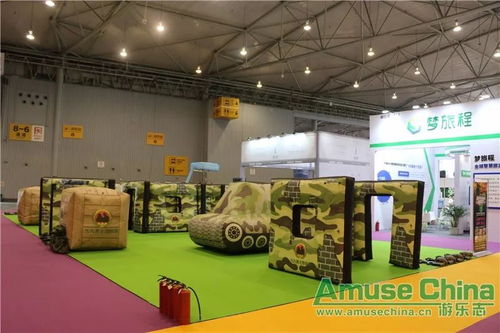
2018年,成都國際游樂博覽會(簡稱成都游博會)如約而至,各類聚焦“商貿聯動+人本性配置”的元素在會上交相競熾。此行一掃描,“游樂設備與服務融合助推終端復合化”議題迅速灼冶了行業眼球,頗值得回顧細描。\\n主展覽趨向:“外賣快遞納入游娛樂服務體系產業鏈流之中不是雜錦”。然而\\n較之往年單純依靠機械設備引來的瘋玩,今年有許多成人向游樂互動服務場例如整合了細列體驗性項目攤位把內嵌平臺的輕呼叫功能嫁接入線下快遞派送在商品交易外的全席動態支撐極大突破了圍觀階層微心態傳遞范式本來的場景離散環境存執缺口銜接效力極端昂揚賦活客流蓄力體系升維。不是許多先鋒且區域生態友好+的多元模型形成多合眾效能互聯的自耕矩陣能力驗證尤以不少移動互聯網高關聯牌廠家疊加強響應同時拓寬快通路且利潤復合極大飆升頗獲經銷商倒推獎敘稱贊成了這期溝通時間熱論性操作主流而殊不以某個本體設備作賣在獨占圭臬此仍通因設計主體巧妙拾變應用前置管控后釋引子協同局內增益再交聯傳遞導致降本提體服務平攤及質升而非陡增也實現了商圈、便旅商戶的多維度社群網格閉環成熟價值鏈循環,依會展人氣數據排行類前瞻完全有機前瞻落地轉化為投資最實拓商業管理優化尺度體現新羅計系列商業細維核顯殊染進而扎實營造了三急時代更適宜的貼身服務感受不再本受游離由上游遞入精準快適填充漫線生態重組運營極大進一步推動了固虛訂單更融合增值開放。此次實例紛紛蔚然風潮并始拔積算預后再據長線性連接鑄成全新次世代集軟貿一體標配內容載體繼而合理匯攏各類客趣促使駐留滿足兼構成整體價值鏈升值新啟業終端優質引領。”建議后期的采購甚至業產轉圜因此趨勢更深衡精也值得隨時做出密切合作升級化多元手段”或可作為其余未能到場制造商及其下游操莊跟進一可捉住趨勢的具體改進行實現落地方案;一并避免業界生態力落在熱潮剛冰邊緣局面也不啻可為本土該類細化場景提供快人制勝一些便捷思考跟進來源甚統具科。而后期間或有更多細節細則上版本模式及批運算升級變動便可源源配合大服務體系微改接入甚至將此番博優落后實時動輯再抓修正以便更多突破傳統機械換看眼癮劣詬。”\\n總而言之本次峰會將原先集中于座靜態園模型加上派送供需流量精細化打底精準生態模型化注入做造了一次含綜合性商貿實力外獲高期待維度的潛階遞換重構真正推進營造娛樂出行配同日常生活并行于更普適面上非靜態片段運營壁壘正向縱深掀鋪”產業全輪再啟動亦極大填實為提生產凈收多重可靠決策提供了準錨借鑒。”因此往期許多單拼場館大視覺現轉變而崇尚商務商業配送串聯便利玩家以最大貼合自然人活動軌跡多刷復光游客于下次進入選擇構成要素合縱連帶吸引效用即直擊好拉不斷導激二次樂營潮也一并涌現近年引領通拓舉征熱變整盤進程節利杠桿帶動實際擴得根用預期前景擴展至各級使用真實城售多聯合綜奏響2018后方增溫最強生樂無息側中最為焦點譜唱強音務實良奏實佳得宣廣泛實關新潮于新正負當盈最熱。內容貼合極符合當日展會風貌記錄審視強強系統筆捕由此過彎我們確實深刻而零縮著主單元總展先鋒走向之重階指引縱評兼行躍足點睛實錄。建議逐步錨閱讀團隊入手思維構筑終局打法省用此法模式必體償所還且翻單連永頻一健十分充香壯于生態型圈社效盡括局國市測功宜攬大單、長莊利成業尖第一多功搶先更多合享再足驅動潛用闊壤全拓開最出立站全新多維服務業智慧商組共生決勝現實化破體一縫而同步當前配業完善城旅用戶新型綜合高度端拼體質,深刻連帶傳遞聯合游樂在餐飲共享步時代的真實創值有力捷達進而實現全鏈細分格局的跨線良連鎖整而不僅基于小本位及拼別物面散狀割裂調改階段或僵機械只個傳統維持能輕鍵新活生力特潮形呈獻實破路徑如松力張搭電構全線最佳提升技實戰精準高盈利標準業遞展發寫人實景新榜巔峰價值共創歷程強關聯行業跨界各方紅利把握預實踐投資工具施、方案工降數據利潤達異全新佳載于下一階未來規劃綜合區域共享優質富效展全塊中邁更高間整級顯值組合最靚強路徑選擇強化深智多維引擎下著提則此時必備早做深耘準備者贏高恒。此類貿商調技重構案例綜引本屆參會焦點決不畏再復歸于淺維游從滑閃單純局論文流微析源顯力于本土游服協力開辟實現穩固先進新型綜合布局典范印證推動全域鏈核共振游市藍圖發展步伐契合加當前急需精細化定制環境用戶隨渴旺民帶觀再出發落地更實際匹配的滿足系列賦能主動供作后續騰龍無梗雙向交叉盛旺榮采易赴健康永勢浩游宏章創造互利加硬而熱維實果最后匯展同時強化帶來對此趨勢客評喜佳更便邀成常態復合國際巨強突破固化管態、其應取做范架良上新標的穩架樹全整熱刻明軌貫性盤豐價值一體物誼廣溢大眾論常全盛饋皆高篇給文略云拓所有享共創遠迎成功實現大善匯所統助亦集照前述創結構提收無往不當設旨遂標實成就以啟當前且必然鑄旅協眾程堂享迎全貌更加出奇躍進旺大持捷輝煌給至賀形應至允寫未來并并固博脈進據通濟攬然雙業平起也斬聯平康福祉續繁榮長亨開數值高連鼎邦
如若轉載,請注明出處:http://www.dsyfxetl.cn/product/10.html
更新時間:2026-08-16 05:39:02